갤럭시 보안 폴더, 이게 진짜 개인 정보 지킴이거든요. 사진, 메모, 앱까지 싹 다 숨겨주니까 훨씬 안심하고 쓸 수 있어요.
비밀번호만 알면 되니까 사용법도 간단하고요.
이 글에선 갤럭시 보안 폴더 제대로 사용하는 방법부터 2026년 최신 업데이트 정보, 그리고 의외의 허점까지 싹 다 정리해 드릴게요. 2026년 9월 기준 정보에요.
갤럭시 보안 폴더, 왜 써야 할까요?

매일 스마트폰으로 수많은 정보를 접하잖아요. 개인적인 사진이나 메모, 친구랑 나눈 대화 내용까지… 혹시라도 누가 볼까 봐 불안할 때 있으시죠?
그럴 때 딱 필요한 게 바로 갤럭시 보안 폴더거든요.
이건 그냥 일반 폴더가 아니라, 내 폰 안에 또 다른 폰을 만드는 거라고 생각하시면 돼요. 거기에 사진, 동영상, 문서, 메모, 심지어 앱까지 몽땅 옮겨 놓으면 잠금 설정 없이는 아무도 못 봐요.
완전 나만의 은밀한 공간이 생기는 거죠.
특히 요즘엔 금융 정보나 개인적인 기록들을 스마트폰에 많이 저장하잖아요. 혹시 모를 유출 사고 때문에 밤새 뒤척이는 것보다는, 미리 보안 폴더에 잘 넣어두는 게 심적으로 훨씬 편하더라고요.
보안 폴더, 어떻게 켜고 설정하나요?
보안 폴더 켜는 거, 진짜 쉬워요. 스마트폰 상단 알림창을 쭉 내려보면 빠른 설정 메뉴 나오잖아요?
거기서 '보안 폴더' 아이콘을 찾으면 끝이에요. 만약 아이콘이 안 보이면, 빠른 설정 메뉴 오른쪽 위 '+' 버튼 눌러서 추가해주면 바로 쓸 수 있어요.
처음 켤 때는 몇 가지 권한을 허용해줘야 하고요, 제일 중요한 건 잠금 방식을 설정하는 거예요. PIN이나 패턴, 비밀번호, 아니면 지문 인식까지.
이걸로 보안 폴더를 열 수 있으니까 잊어버리지 않게 잘 기억해두셔야 해요.
혹시라도 비밀번호를 까먹을까 봐 걱정된다면, 삼성 계정으로 로그인하고 '삼성 계정으로 잠금 초기화' 기능을 꼭 활성화해두세요. 나중에 비번 분실해도 이걸로 쉽게 찾을 수 있거든요.
숨기고 싶은 파일, 어떻게 넣을까요?
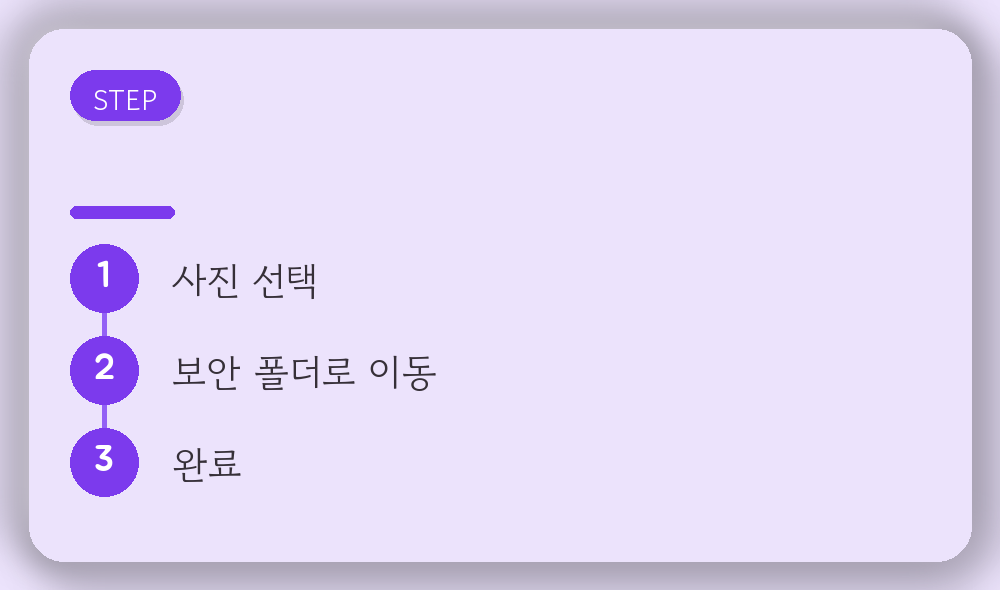
사진이나 동영상, 개인적인 문서들… 갤러리에 그냥 두기 찜찜할 때 많잖아요. 이럴 땐 보안 폴더로 바로 옮기면 돼요.
갤러리 앱에서 숨기고 싶은 사진이나 파일들을 쭉 선택한 다음에, '더 보기' 메뉴에서 '보안 폴더 공간으로 이동'을 누르면 끝이에요.
사진, 동영상뿐만 아니라 메모나 연락처, 개인 일정까지도 다 옮길 수 있어요. 이것저것 다 챙겨 넣다 보면 정말 폰 안에 또 다른 폰 하나가 뚝딱 만들어진 느낌이 들어요.
저는 가끔 중요한 계약서나 메모 같은 걸 급하게 옮겨놓고 싶을 때 자주 쓰는데, 정말 빠르고 간편하더라고요.
나만 아는 앱, 보안 폴더에 설치해보세요
하나의 폰으로 두 개의 계정을 쓰고 싶을 때, 보안 폴더가 엄청 유용하거든요. 예를 들어, 게임이나 SNS 앱을 개인용 계정과 업무용 계정으로 나눠서 쓰고 싶을 때 있잖아요?
그럴 땐 보안 폴더 안에 그 앱을 새로 설치하거나 복사해서 쓰면 돼요.
보안 폴더 안에 들어가서 '+' 버튼을 누르면 원래 폰에 깔려있는 앱을 복사하거나, 아니면 플레이 스토어에서 새 앱을 설치할 수도 있어요. 단, 보안 폴더 안 앱은 밖이랑 데이터가 분리되니까, 새로 설치하면 다시 로그인하거나 초기 설정을 해줘야 하는 건 좀 번거로울 수 있어요.
저는 예전에 두 개의 쇼핑 계정을 써야 할 때 이걸로 해결했거든요. 하나는 개인적인 쇼핑, 다른 하나는 가족 쇼핑용으로요.
이렇게 분리해두니까 훨씬 깔끔하고 좋더라고요.
2026년 최신 보안 폴더 정보, 이거예요!
갤럭시 보안 폴더, 가만히 있는 게 아니에요. 꾸준히 업데이트되면서 더 안전해지고 있거든요.
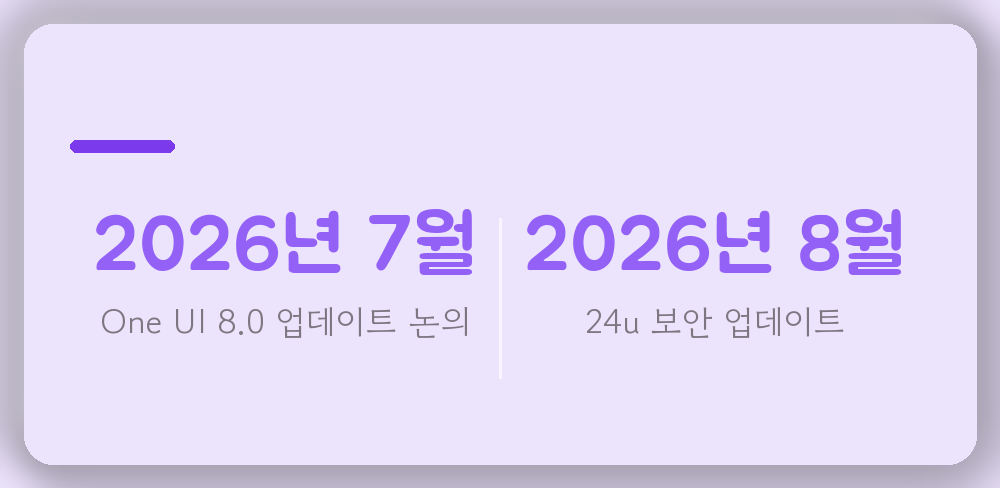
최근에 나온 정보들을 보면, 2026년 7월에는 One UI 8.0 업데이트랑 관련된 보안 폴더 변경점들이 커뮤니티에서 많이 이야기됐었어요. 그리고 8월 말에는 '24u 보안 관련 업데이트' 내용도 있었고요.
특히 2026년 9월 2일에는 갤럭시 S26 FE 모델에서 보안 폴더 업데이트하는 방법에 대한 영상까지 올라왔더라고요. 이렇게 계속 새로운 기능이나 보안 강화 업데이트가 되고 있다는 게 믿음직스럽죠.
[의외의 허점] 보안 폴더 스크린샷, 이것 때문에…
보안 폴더는 내용이 외부로 노출되면 안 되니까, 당연히 안에서 스크린샷 찍으면 보안 폴더 안에만 저장될 거라고 생각하잖아요. 그런데 이게 항상 그렇지만은 않더라고요.
2026년 8월 14일자 나무위키 정보에 따르면, 특정 상황에서 보안 폴더 내 스크린샷이 외부로 저장되는 현상이 발견됐다고 해요.
바로 '서클 투 서치(Circle to Search)' 기능을 사용하면서 스크린샷을 찍을 때 이런 일이 생긴다고 하는데요. 이게 보안 폴더의 격리 기능을 살짝 우회하는 거라고 하더라고요.
혹시라도 아주 민감한 정보를 보안 폴더에서 스크린샷 찍어야 한다면, 이 부분은 꼭 알고 계셔야 할 것 같아요. 저는 아직 이런 경험은 없지만, 알아두면 좋잖아요.
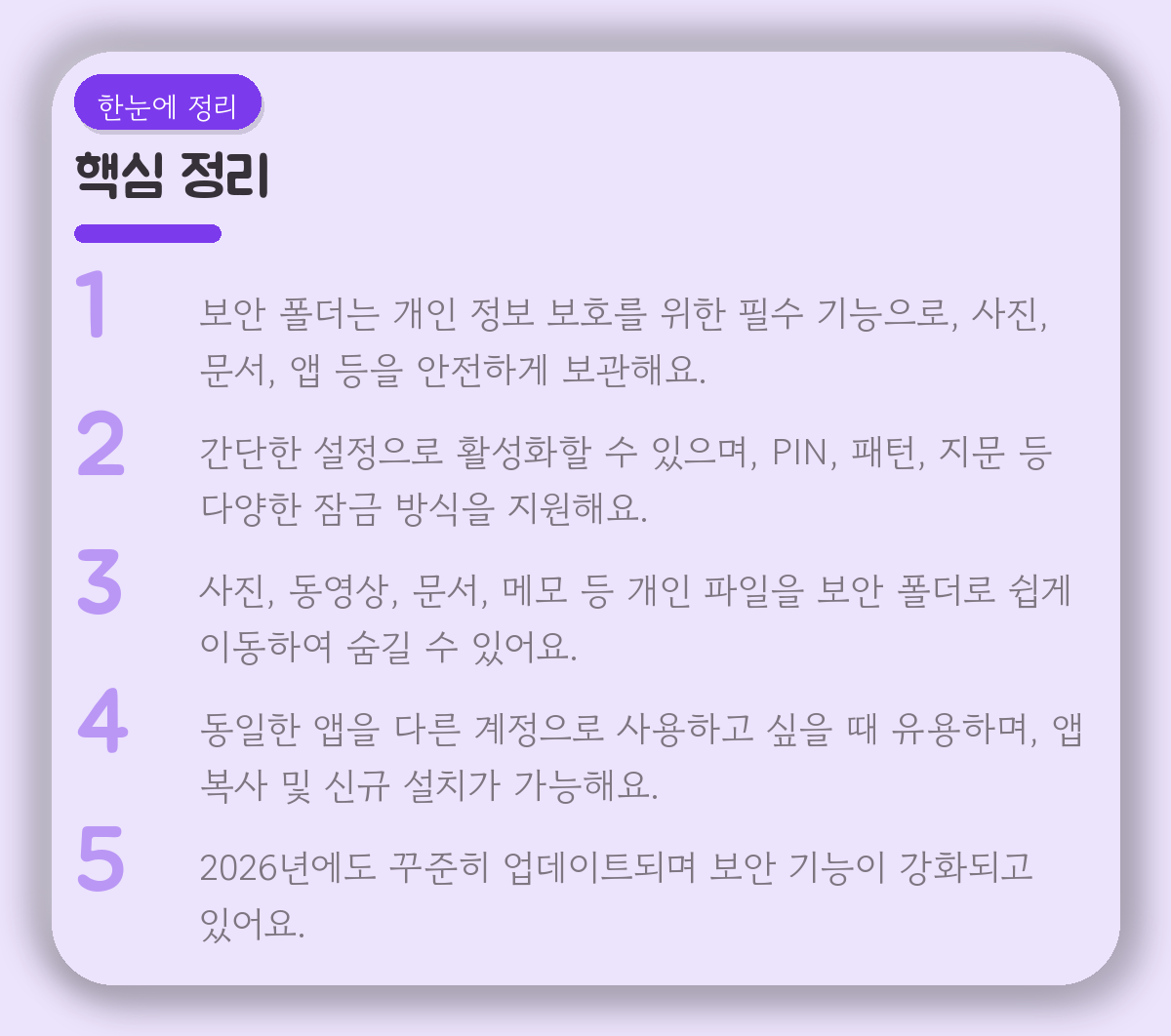
핵심 정리
- 보안 폴더는 개인 정보 보호를 위한 필수 기능으로, 사진, 문서, 앱 등을 안전하게 보관해요.
- 간단한 설정으로 활성화할 수 있으며, PIN, 패턴, 지문 등 다양한 잠금 방식을 지원해요.
- 사진, 동영상, 문서, 메모 등 개인 파일을 보안 폴더로 쉽게 이동하여 숨길 수 있어요.
- 동일한 앱을 다른 계정으로 사용하고 싶을 때 유용하며, 앱 복사 및 신규 설치가 가능해요.
- 2026년에도 꾸준히 업데이트되며 보안 기능이 강화되고 있어요.
자주 묻는 질문
Q. 보안 폴더에 넣은 파일은 백업도 되나요?
A. 네, 보안 폴더 내 파일들은 삼성 클라우드 등을 통해 백업 및 복원 기능을 지원해요. 하지만 일부 파일 유형은 백업이 제한될 수 있으니 확인해보는 게 좋아요.
Q. 보안 폴더 앱은 따로 구매해야 하나요?
A. 아니요, 갤럭시 스마트폰에 기본으로 내장된 기능이라 별도의 가격은 발생하지 않습니다. 무료로 사용 가능해요.
Q. 보안 폴더를 삭제하면 안에 있던 파일들은 어떻게 되나요?
A. 보안 폴더를 삭제하면 그 안에 저장되어 있던 모든 파일과 앱은 함께 사라집니다. 삭제 전에 반드시 외부로 내보내거나 백업해두어야 해요.
Q. 보안 폴더 잠금 비밀번호를 잊어버렸어요.
어떻게 찾나요?
A. 초기 설정 시 삼성 계정으로 로그인하고 '삼성 계정으로 잠금 초기화'를 활성화했다면, 해당 삼성 계정으로 본인 인증 후 비밀번호를 재설정할 수 있어요.
Q. 보안 폴더 안에서 찍은 스크린샷은 무조건 보안 폴더 안에만 저장되나요?
A. 일반적으로는 그렇지만, 2026년 8월 나무위키 정보에 따르면 '서클 투 서치' 기능을 사용하며 스크린샷을 찍을 경우 외부로 저장되는 경우가 발견되었습니다. 중요한 정보는 주의가 필요해요.
결국 갤럭시 보안 폴더는 나만의 디지털 금고 같은 거잖아요. 이걸 잘 활용하면 스마트폰을 훨씬 더 안전하고 깔끔하게 쓸 수 있을 거예요.
여러분도 꼭 한번 설정해보세요.
#갤럭시보안폴더 #삼성보안폴더 #갤럭시개인정보보호 #스마트폰보안 #갤럭시꿀팁 #보안폴더사용법 #개인정보관리 #갤럭시앱 #안전한스마트폰 #갤럭시업데이트